
Cómo subir méritos a la VEC del SAS: el autobaremo 2026 paso a paso
Subir méritos a la Ventanilla Electrónica del Candidato (VEC) no es difícil, pero tiene tres o cuatro decisiones que, mal tomadas, cuestan puntos o dejan la solicitud sin presentar. Esta guía sigue el orden real del trámite, se detiene en la formación continuada, que es donde más se falla, y termina con un checklist para antes de pulsar «presentar».
Qué necesitas antes de empezar
- Certificado digital o Cl@ve (PIN o permanente). La VEC no admite usuario y contraseña para gestionar méritos.
- Tus certificados en PDF, escaneados con buena resolución y de 2 MB como máximo cada uno. Un documento borroso o cortado acaba en una petición de subsanación.
- Que cada certificado diga lo que el baremo mide: en formación, título, entidad, horas o créditos y fechas de inicio y fin; en experiencia, fechas, categoría y centro.
- Tu lista de cursos ordenada de más a menos horas, con su relación con tu categoría. La vas a necesitar en el paso de formación: hay un máximo de actividades y no entran todas.
Registrar un mérito no es anexarlo
Es una de las confusiones más frecuentes, y detrás de muchos autobaremos que salen con menos puntos de los esperados. En la VEC hay dos momentos distintos:
Das de alta el mérito en «Mis méritos», tu currículo digital. Se hace una sola vez y queda guardado para cualquier trámite futuro.
Dentro de la solicitud de autobaremo, eliges qué méritos registrados cuentan y en qué apartado. Un mérito registrado pero no anexado no puntúa.
El autobaremo en la VEC, paso a paso
-
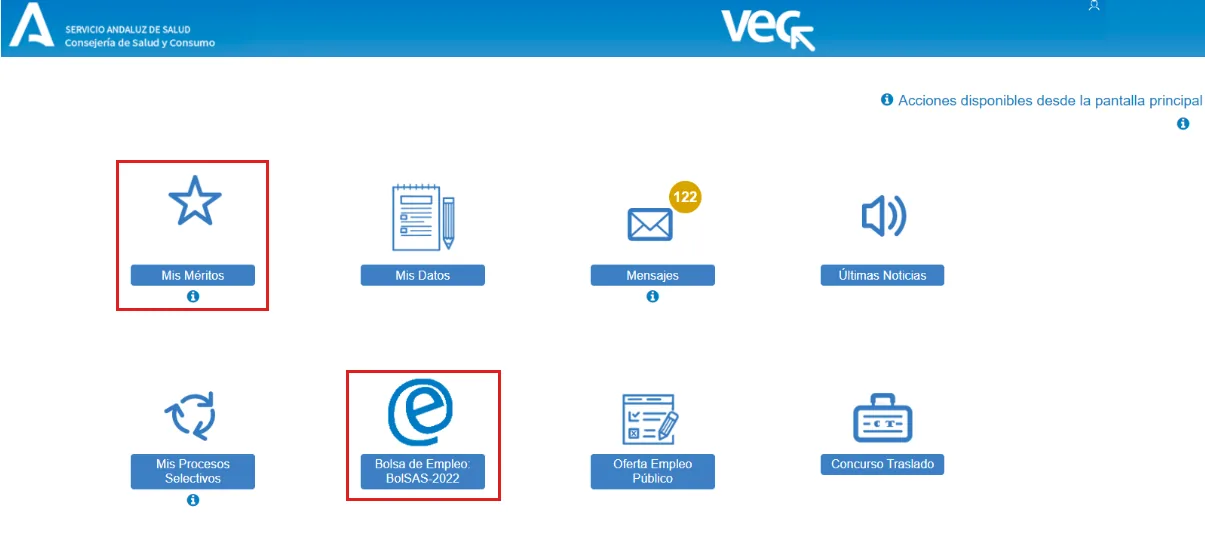
Accede a la VEC
Entra en la Ventanilla Electrónica del Candidato desde la web del SAS con tu certificado digital o Cl@ve.

La pantalla principal de la VEC. «Mis Méritos» es donde registras cada mérito; «Bolsa de Empleo», donde está el autobaremo de la bolsa. -
Registra tus méritos en «Mis méritos»
Para cada mérito nuevo, el sistema te lleva por tres fases:
- Información: el centro o entidad (con buscador), el título completo y los valores del mérito. En un curso, las horas o los créditos y las fechas.
- Documentación: adjuntas el PDF con una descripción del documento.
- Firma: con «Firmar con servidor» o con tu certificado digital.
Cuando todo está bien aparece «Se ha guardado el mérito en la base de datos». Guarda el justificante que se genera cada vez.
-
Crea la solicitud de autobaremo
Desde la pantalla principal entra en «Bolsa de Empleo» (el botón lleva el nombre de la bolsa vigente), elige tu categoría y crea la solicitud de autobaremo para el corte de 2026. Si optas a varias categorías, cada una lleva su propia solicitud.
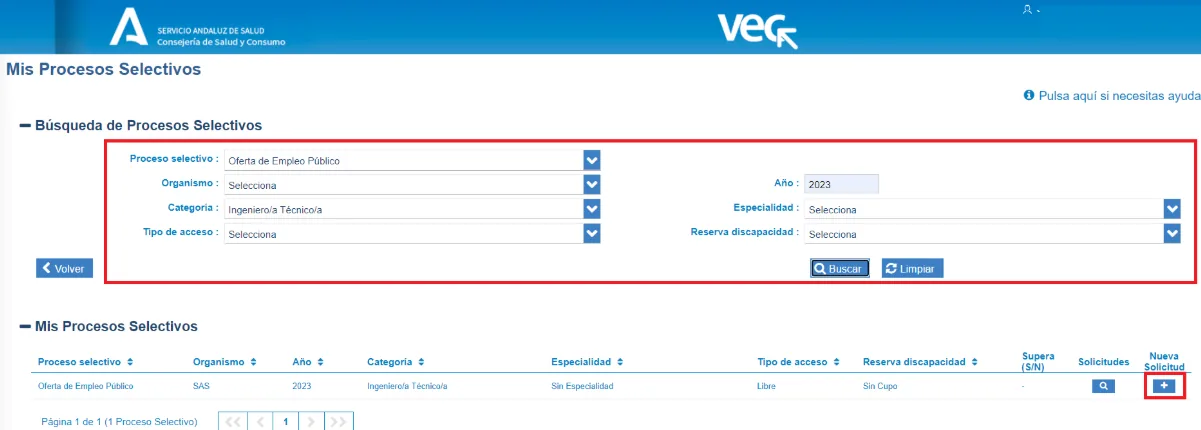
¿Es el autobaremo de una oposición (OEP)?El trámite es el mismo, pero se entra por otra puerta: «Mis Procesos Selectivos». Busca el proceso por tipo, año y categoría, y pulsa «+» en la columna «Nueva Solicitud».

En una OEP: buscador de «Mis Procesos Selectivos» y botón «Nueva Solicitud». -
Espera a que cargue tu experiencia
La experiencia en el SAS y en el Sistema Nacional de Salud se incorpora de forma automática, pero puede tardar alrededor de un día en aparecer. No te alarmes si al crear la solicitud el apartado está vacío: vuelve al día siguiente antes de dar nada por perdido.
-
Anexa los méritos a cada apartado
En cada bloque del baremo, despliega con «+», marca los méritos que quieres que cuenten y pulsa «Anexar». Después, «Volver y guardar». Repite apartado por apartado. Los másteres, especialistas y expertos universitarios van en sus apartados propios de formación, no en formación continuada.
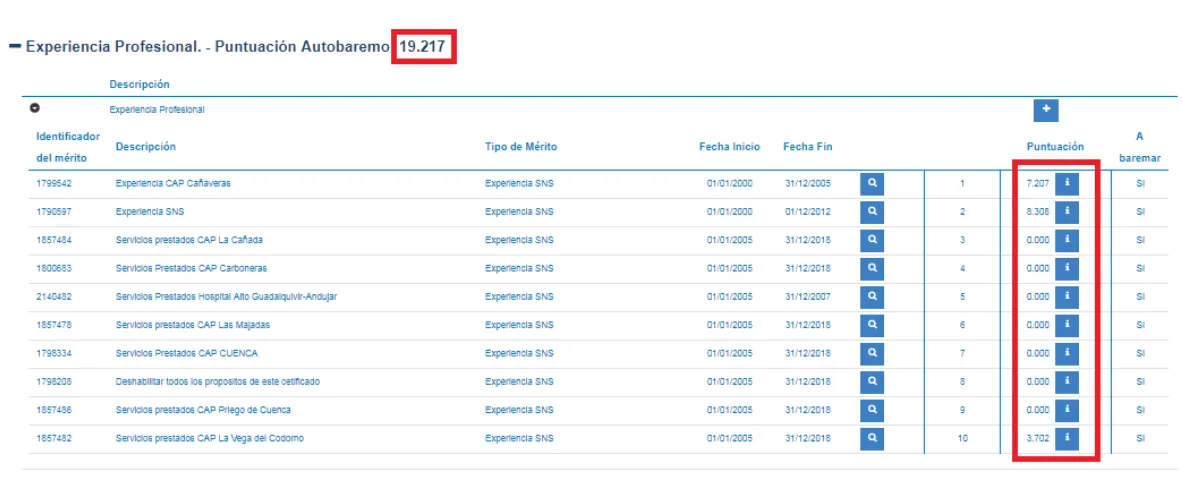
Al desplegar un apartado verás la lista de tus méritos con su puntuación y una columna «A baremar»: comprueba que dice «SI» en todos los que quieres que cuenten. Un mérito con puntuación 0,000 suele estar solapado con otro o fuera del periodo que se valora.

Ejemplo de apartado desplegado: puntuación de cada mérito, total del apartado y columna «A baremar». Captura de un autobaremo de OEP; en la bolsa la estructura es la misma. -
Calcula y revisa el borrador
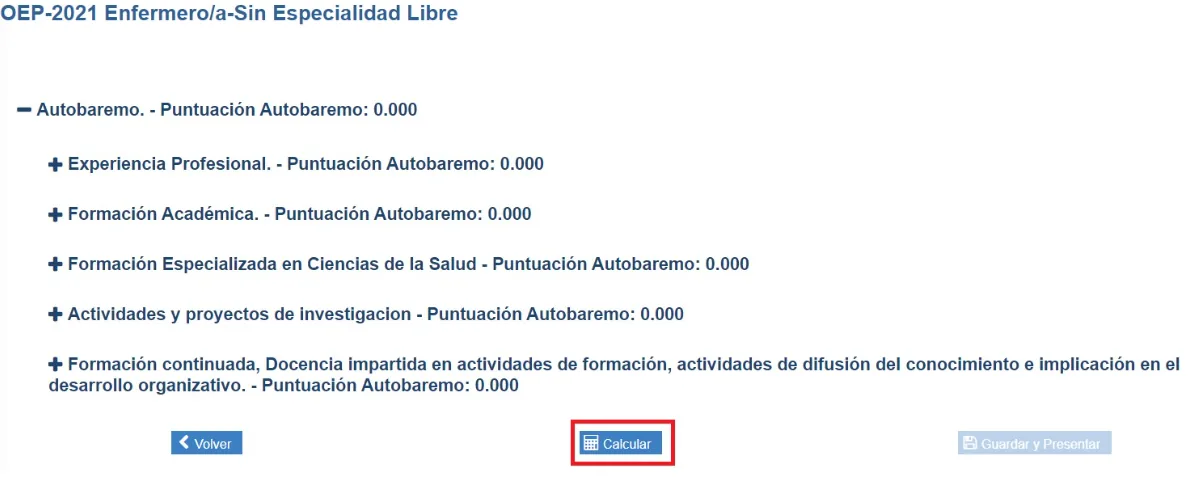
Pulsa «Calcular». El sistema pone la puntuación de cada apartado, y hasta entonces el botón «Guardar y Presentar» aparece desactivado. Revisa el resultado contra tu propia cuenta: si la formación sale por debajo de lo que esperabas, casi siempre es un curso sin anexar o en el apartado equivocado.

Los apartados del baremo antes de calcular, con el botón «Calcular». «Guardar y Presentar» sigue desactivado. -
Guarda y presenta
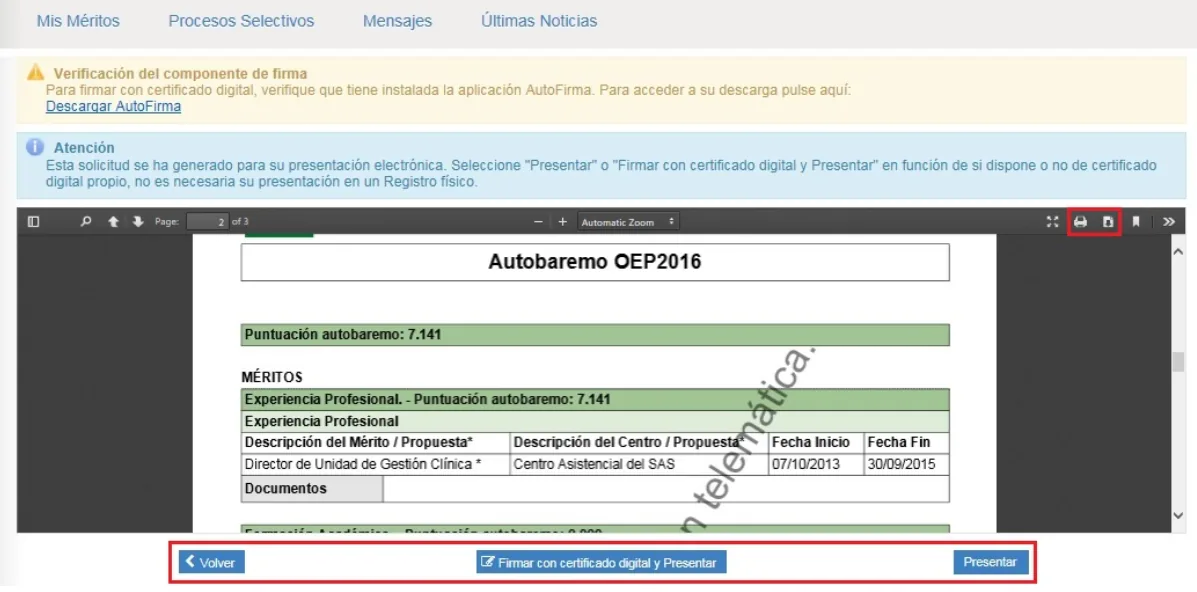
Pulsa «Guardar y Presentar». La VEC te enseña el autobaremo en PDF para revisarlo y, debajo, dos botones:
- «Firmar con certificado digital y Presentar», si tienes certificado propio. Necesitas tener instalada AutoFirma.
- «Presentar», si no tienes certificado digital propio.
No hace falta ir a ningún registro físico. Hasta que no pulsas uno de los dos, no has presentado. Descarga o imprime el PDF desde el visor y guárdalo con los justificantes de los méritos.

Vista previa del autobaremo con las dos formas de presentarlo y los botones para imprimir o descargar el PDF.
La formación continuada: dónde se pierden más puntos
El apartado distingue dos tipos de formación, y cada una se anexa en su sitio:
- Formación acreditada: la que tiene créditos de la Comisión de Formación Continuada (CFC). Cuenta por crédito.
- Formación no acreditada: cuenta por horas. Aquí van los cursos universitarios con ECTS, porque sus créditos no son créditos CFC. Anéxalos con sus horas lectivas.
El máximo de actividades obliga a elegir
El baremo solo computa un número máximo de cursos: 15 en los grupos C1, C2 y gestión y servicios, y 20 en los grupos A. Si tienes más, decides tú cuáles anexar, y la elección cambia la nota. Un ejemplo con un administrativo que tiene 18 cursos: tres de 100 horas y quince de 20.
| Qué anexa | Horas | Puntos (0,15/h) | Computan |
|---|---|---|---|
| Los 15 cursos de 20 h, que son los primeros de la lista | 300 h | 45 | 45 |
| Los 3 de 100 h y 12 de 20 h | 540 h | 81 | 50 (tope) |
Mismos cursos, cinco puntos de diferencia. La regla: anexa primero los de más horas y, entre dos iguales, el más relacionado con tu categoría. Tienes los topes y coeficientes de cada grupo en el autobaremo del SAS por categorías.
Las trampas más caras del autobaremo
Guardar el borrador no es presentar. Una solicitud guardada y sin presentar no participa. Comprueba que has pulsado «Presentar» o «Firmar con certificado digital y Presentar» y que tienes el PDF.
Solo cuenta el último autobaremo presentado. Si presentas otro para corregir algo, tiene que llevar todos los méritos, no solo el que añadiste.
Declarar lo que no puedes acreditar sale caro. El autobaremo es una declaración tuya que después se comprueba, y las inexactitudes tienen consecuencias en la bolsa. Ante la duda, no lo anexes.
Méritos con fecha posterior al 30 de septiembre. No cuentan en este corte aunque los subas en octubre. Entrarán en el de 2027.
Qué pasa después de presentar
- Validación. El SAS comprueba los méritos declarados con la documentación. Si falta algo o no se lee, te pedirá que lo subsanes.
- Listados. Los definitivos se publican el 31 de mayo y marcan el orden de la bolsa hasta los siguientes.
- Actualizaciones trimestrales. El 15 de enero, abril, julio y octubre puedes cambiar centros y disponibilidad, pero no la puntuación: esa solo se mueve con el corte anual.
Checklist antes de pulsar «presentar»
- Todos mis méritos tienen fecha anterior o igual al 30 de septiembre.
- La experiencia se ha cargado y coincide con mis contratos.
- Cada curso está anexado, no solo registrado.
- Los cursos CFC están en «acreditada» y los universitarios en «no acreditada», con sus horas.
- Si tengo más cursos del máximo, he anexado primero los de más horas.
- Másteres y expertos universitarios están en su apartado, no en formación continuada.
- He pulsado «Calcular» y he revisado la puntuación contra mi propia cuenta.
- He presentado y tengo el PDF del autobaremo presentado.
Para este autobaremo ya no hay margen: cuenta lo que tenías el 30 de septiembre. El siguiente corte es el 30 de septiembre de 2027, y para llegar con diploma conviene matricularse como tarde a principios de septiembre. Calcula cuánto te falta con la calculadora del baremo SAS y consulta todas las fechas en fechas de corte de las bolsas de salud.
Preguntas frecuentes sobre la VEC y el autobaremo
Última actualización: 22 de septiembre de 2026. Guía elaborada sobre el Pacto de Bolsa Única del SAS (Resolución de 31 de diciembre de 2025, BOJA de 9 de enero de 2026) y la ayuda publicada por el SAS sobre la Ventanilla Electrónica del Candidato. Los nombres de menús y botones pueden variar con las actualizaciones de la plataforma. Esta guía tiene finalidad informativa: las resoluciones del SAS y las instrucciones de la propia VEC prevalecen sobre cualquier resumen, incluido éste.